
みなさんこんにちは。ひやまんです。
ひやまんは普段キーボードとトラックパッドが一体になったデバイスを使っているのですが、しばしば右手首に腱鞘炎が発生することがありました。
という訳で手に優しいと噂のトラックボールタイプのマウスを購入してみましたのでご紹介します。
親指でボールを動かすということにまだ慣れませんが、そこそこ良さそうな印象を持っています。
それではいってみましょう。
トラックボールマウスに求めるもの
初めて購入するので何がいいのかよくわかりませんでしたが、とりあえず以下の観点で探してみることにしました。
無線式について、別に有線でも良かったのですが、ケーブルが無い方が机の上がスッキリするので可能ならば無線がいいかなという考えです。
充電式について、昔無線式マウスを使っていたのですが、電池の入れ替えが面倒くさかったです。
ちなみに今回は動かさないので関係ないですが、無線式マウスは電池の分だけ重くなるので手首が疲れます。
最近はUSB経由で充電する家電が普通なので、これは必須として考えていました。
また、充電中も使えることが必須です。
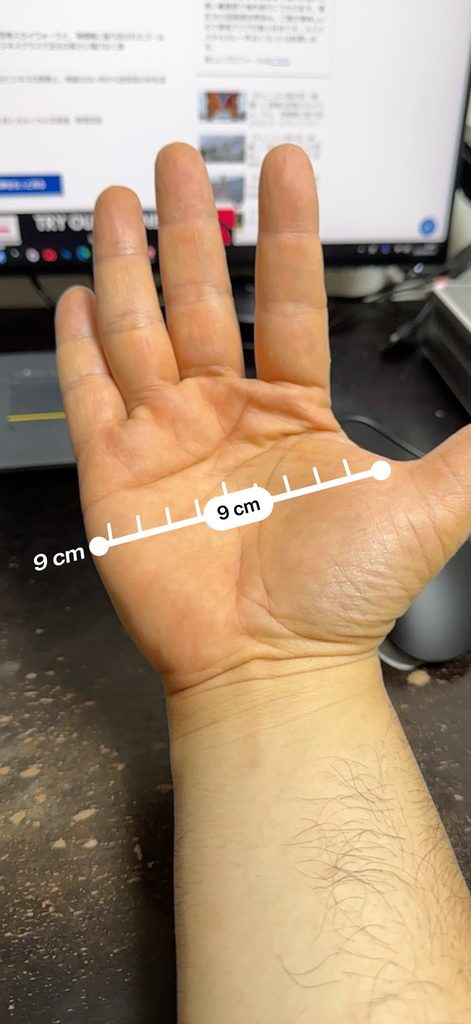
大きめについてですが、ひやまんの手は比較的大きめらしいので普通サイズだとちょっと窮屈かもしれないと考えてのことです。
トラックボールマウス
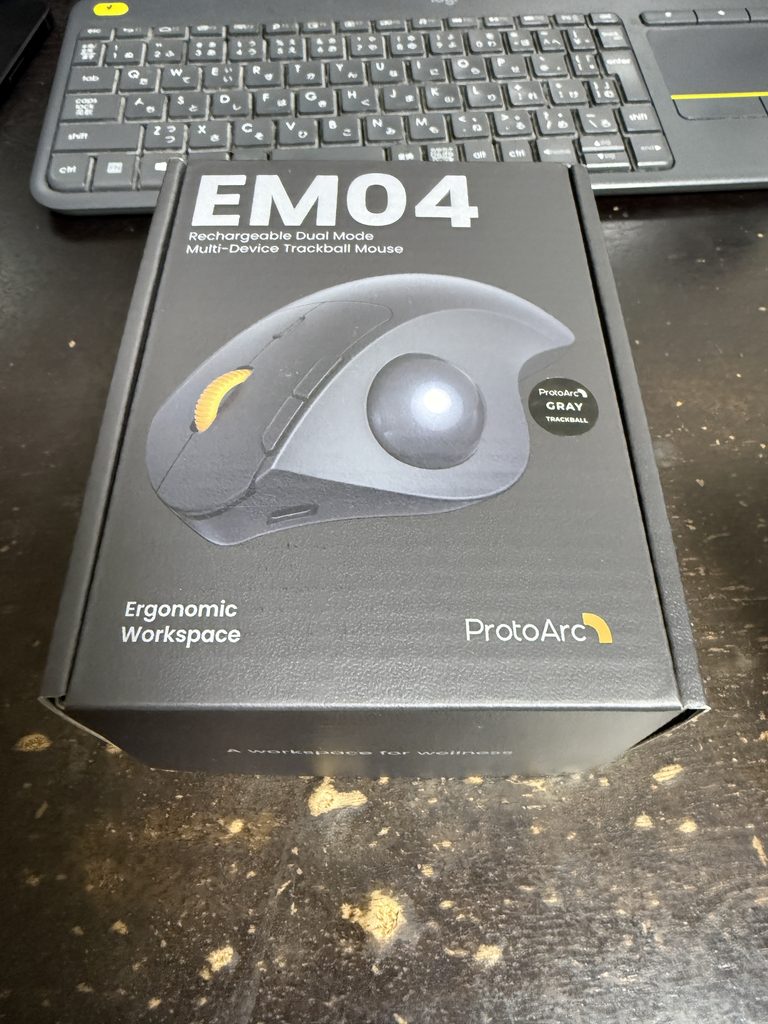
という訳で今回購入したマウスがこちらです。

無線接続&充電式です。
大きさについてはAIに訊いたところ今回の予算(5,000円くらい)内だと該当するものがこのマウスとのことでした。
外観
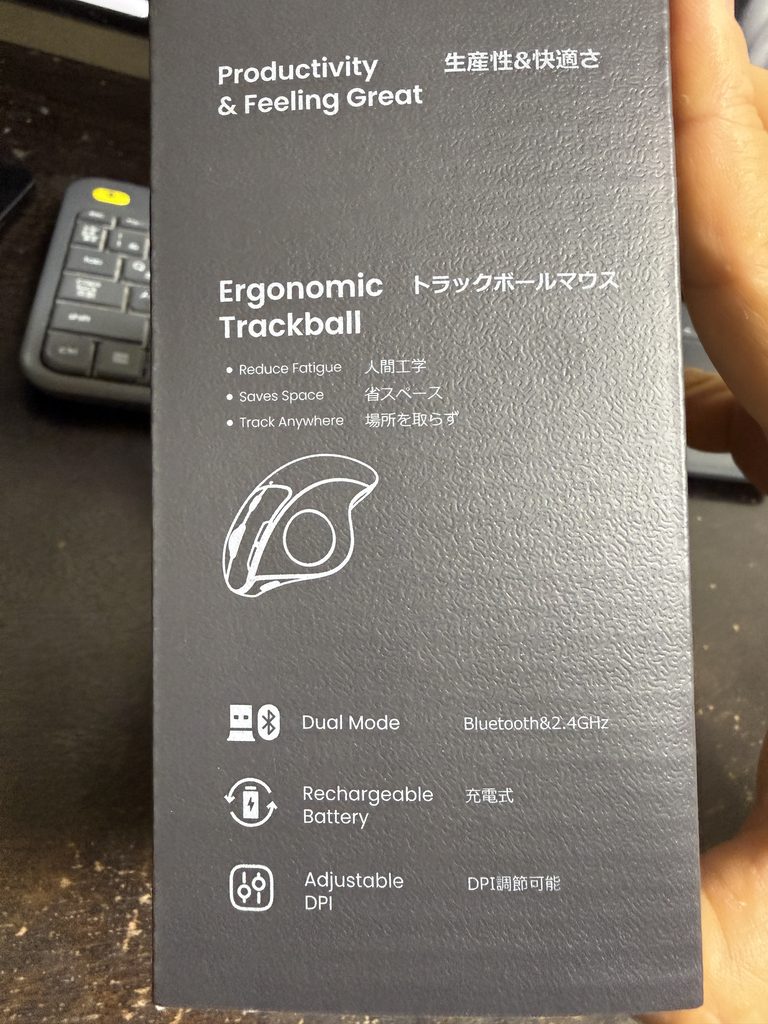
実際に購入したものがこちらです。
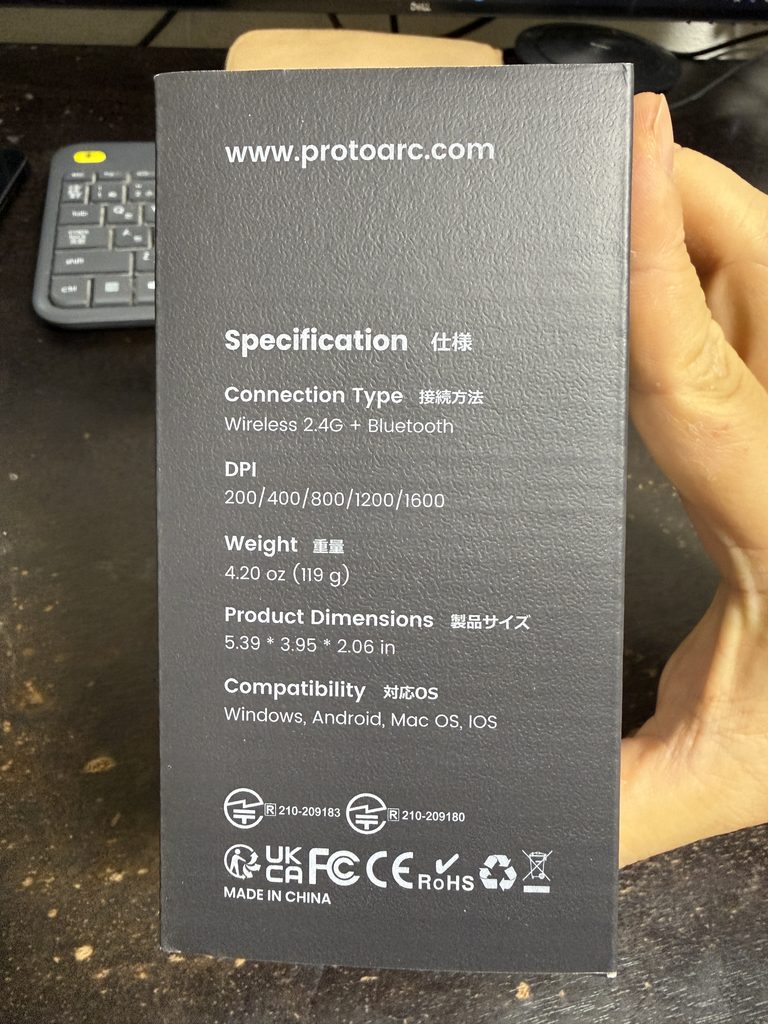
接続方法やサイズ感も外箱に記載されています。
内容物
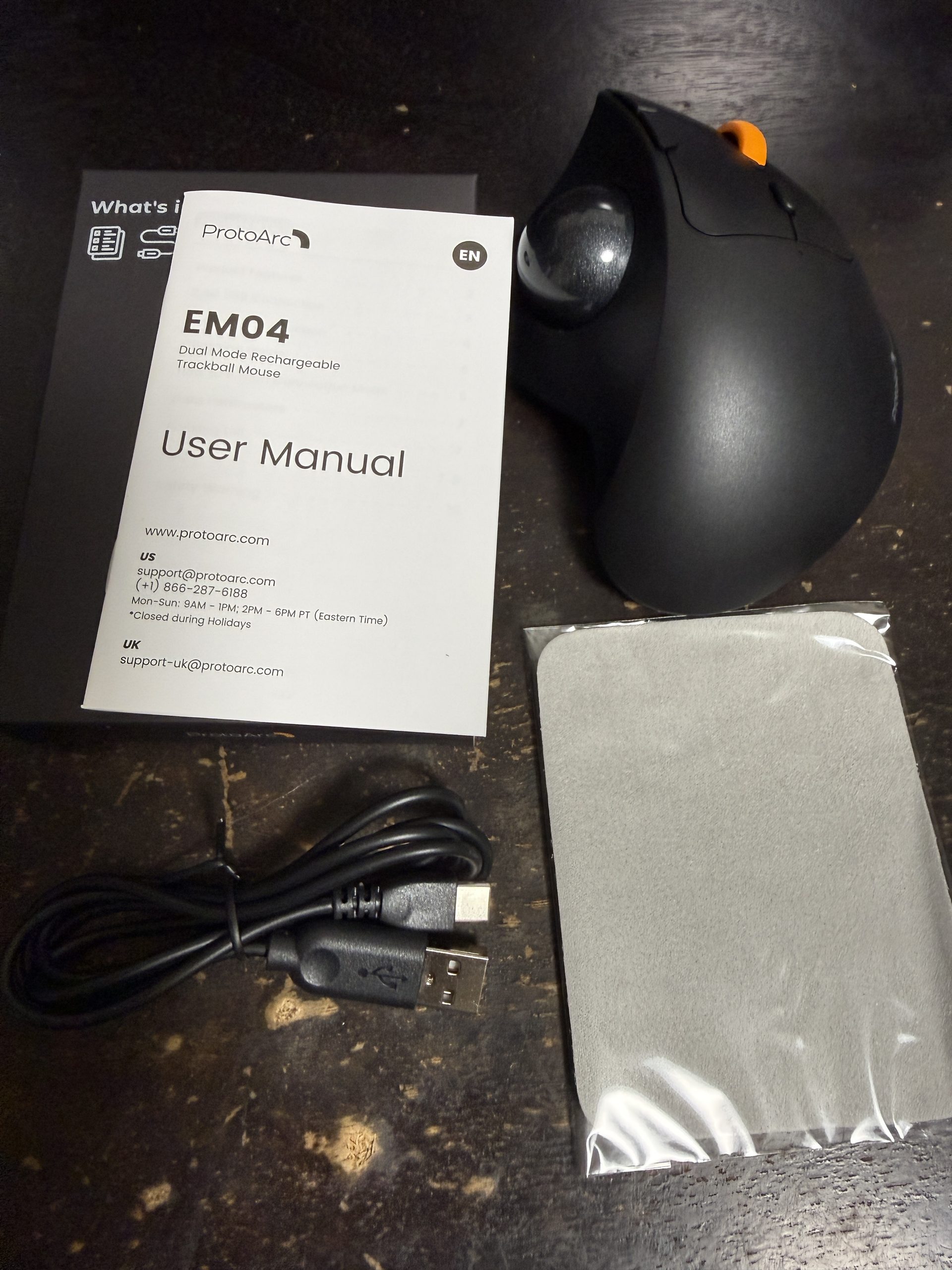
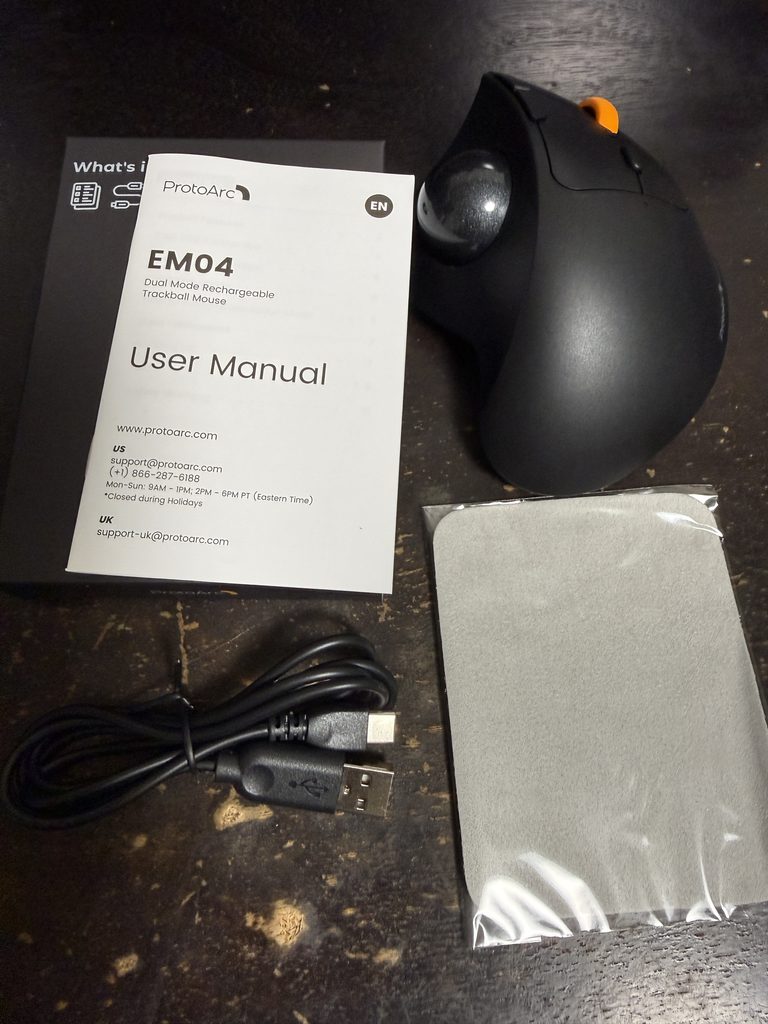
中身はこんな感じ。
本体に加えて充電用のUSB-A~Cのケーブルがついています。
布の使い道がよくわかりませんでしたが、とりあえず今はマウスの下に敷いてます。
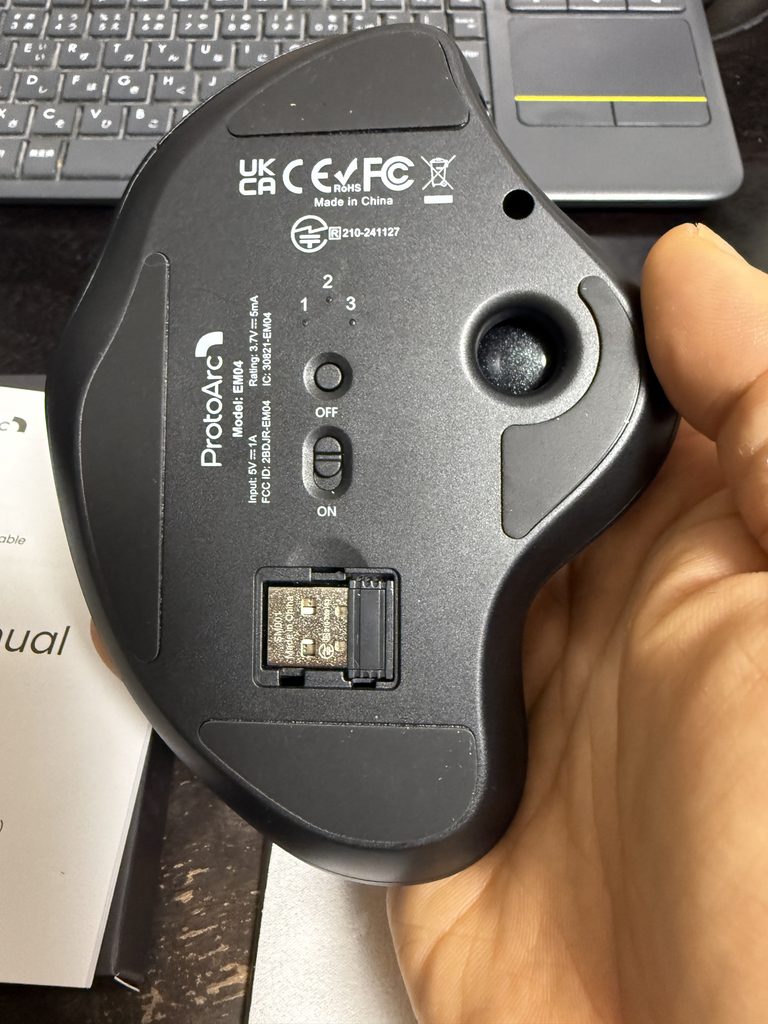
本体裏には電源ボタンと切り替えボタンがついています。
また、USBレシーバーが本体内部格納されています。
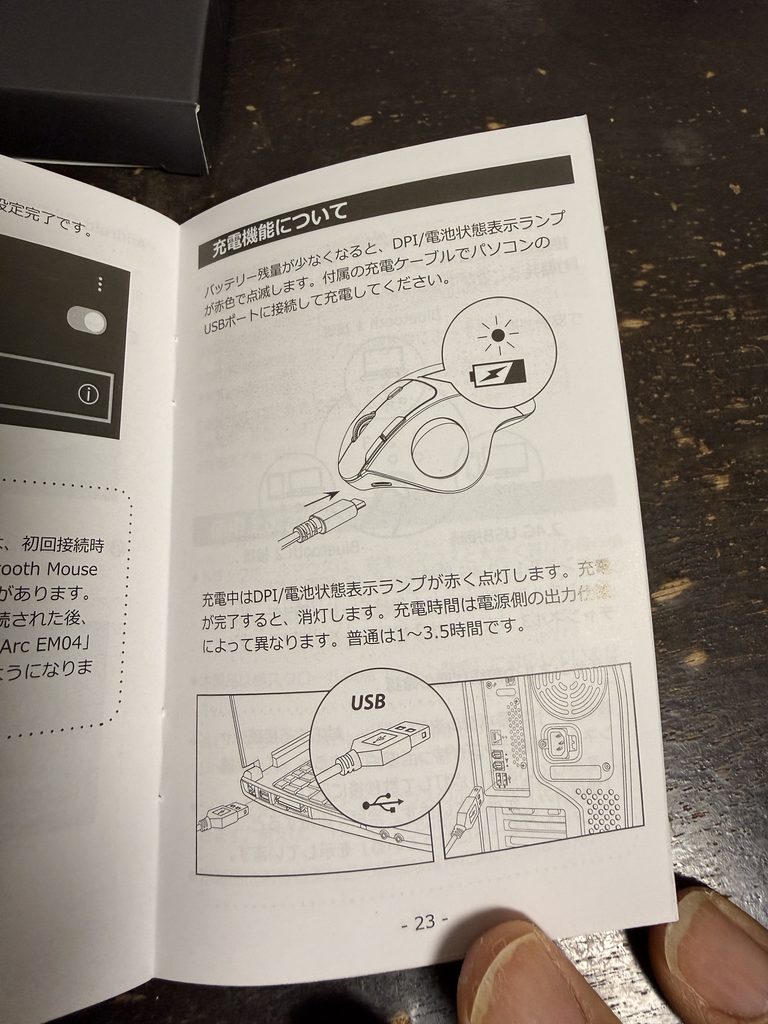
取説にも記載がありますが、本体前方?下部分にUSB‐Cの口がついていて、ここから充電が可能です。
動作確認
実際に使用してみます。
手を乗せるとこんな感じ。
大きめサイズらしく、窮屈感はありませんでした。
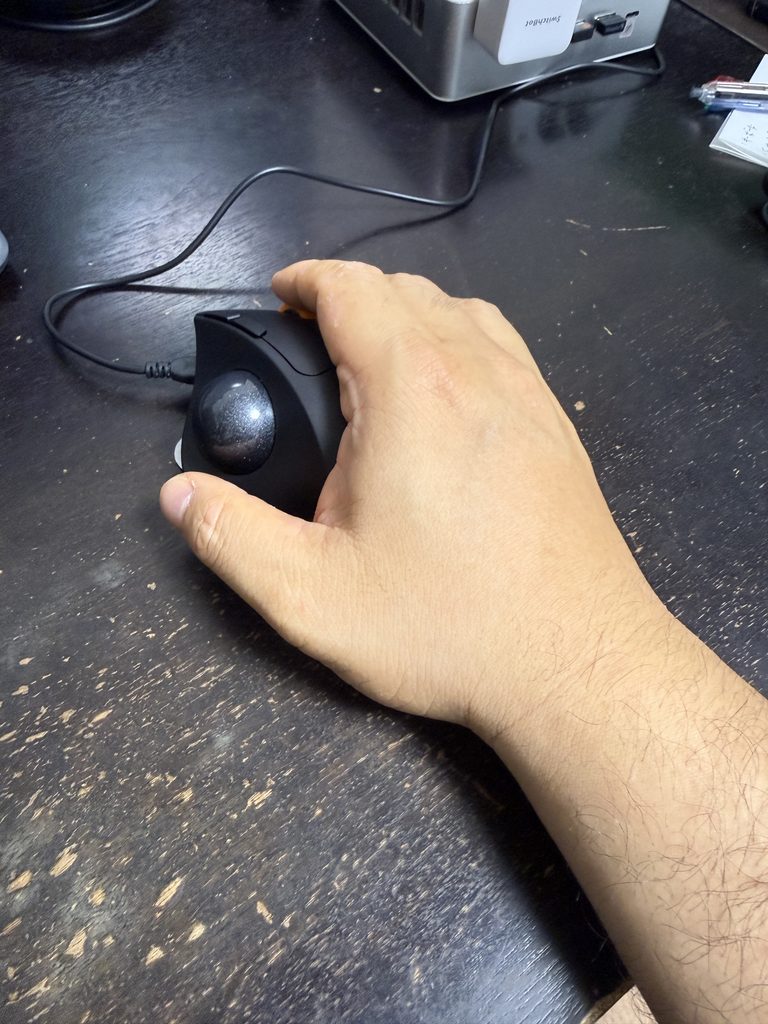
ちょっと分かりづらいかもしれませんが、マウスの動きはこんな感じでした。
中央についているボタンを押すことで、マウスカーソルの速度を5段階くらい調節できます。
また、左前方についているボタンでブラウザバックなどの操作ができました。
実際に触ってみた感想
一通り触ってみた感想です。
トラックパッドからの移行だと違和感がすごい
もともとトラックパッドを使っていたわけですが、マウスの移動親指でやるようにするのがちょっと慣れませんね。
時間が経てば違和感がなくなるとは思いますが、練習が必要そうです。
マウスカーソルの動きがブレる
親指でトラックボールを操作するわけですが、ボールの動きが滑らかすぎて結構ぶれます。
普段は早くカーソルを動かしたいわけですが、特定の場所をクリックするなどの細かい操作が必要な際にはまだ不便さを感じます
このへんは慣れかもしれません
幸いカーソルの速度は手元で変えられるので、操作練度が上がればこっちのほうがいいのかも?などと考えてはいます。
ブラウザバックボタンが便利
左前方にボタンがついていて、それでブラウザバックしたり、前に進んだりという操作が出来るのですがこれは便利だと思いました。
ただ普段はAltキー使って戻ったりしているので、マウスに頼るよりもキーボードのみの操作を習得したほうが幸せになれるのではないだろうか、などと考えたり。
まとめ
という訳でトラックボールマウスについてご紹介しました。
新しいデバイスというのは使いこなすまでに時間がかかるかもしれませんが、習熟すると圧倒的なパフォーマンスを発揮することが有るので、このマウスがそうであることを願うばかりです。
とりあえず現時点では普通のマウスでも良かったかなとか考えていますが、手首への負担を軽減してくれることを期待して使い続けようかと思います。
でわでわ。ごきげんよう!


コメント